۹ ترفند طلایی و مخفی برای پرواز سرعت ویندوز ۱۱

سلام! اگر شما هم به تازگی ویندوز ۱۱ را نصب کردهاید یا مدتی است با این سیستمعامل زیبا کار میکنید و حس میکنید لپتاپ یا کامپیوترتان آن چابکی و فرزیِ روز اول را ندارد، اصلاً نگران نباشید. بسیاری از کاربران تصور میکنند علت کند شدن ویندوز ۱۱ حتماً قدیمی بودن پردازنده یا کمبود رم است و باید هزینههای سنگینی برای ارتقای قطعات بپردازند. اما تجربه تخصصی ما میگوید که در ۹۰ درصد مواقع، مشکل اصلاً سختافزاری نیست.
ویندوز ۱۱ پر از تنظیمات پنهان، افکتهای گرافیکی سنگین و پردازشهای پسزمینه است که اگر مهار نشوند، حتی قویترین سیستمها را هم به زانو در میآورند. در این مقاله تخصصی و دلسوزانه، نمیخواهیم راهکارهای عجیب و غریب به شما بدهیم؛ بلکه میخواهیم قدمبهقدم تنظیماتی را اعمال کنیم که بدون خرج کردن حتی یک ریال، باعث افزایش سرعت ویندوز 11 شود و تجربه کاربریتان را دگرگون کند.
۱. معجزه شروع دوباره با ریاستارت (Restart)
شاید کمی خندهدار و بیشازحد ساده به نظر برسد، اما گاهی پیچیدهترین مشکلات کامپیوتری با سادهترین راهکار حل میشوند. اولین قدم برای افزایش سرعت ویندوز 11، یک ریاستارت (Restart) اصولی است. وقتی کامپیوتر شما چندین روز متوالی روشن میماند یا فقط آن را روی حالت Sleep میگذارید، حافظه موقت (RAM) پر از کدهای ناقص و فایلهای تکهتکه شده میشود.
برنامههایی که در پسزمینه باز ماندهاند، منابع سیستم را “نشتی” میدهند (Memory Leak). با یک خاموش و روشن کردن کامل، سیستمعامل یک “نفس عمیق” میکشد، حافظه کش تخلیه میشود و پردازشهای زامبی (مُرده) بسته میشوند. همین کار ساده میتواند شوک مثبتی به سرعت سیستم وارد کند.
۲. برنامههای استارتآپ؛ ترمز دستی را بکشید (بهینهسازی برای بوت سریع)
یکی از آزاردهندهترین اتفاقات، کند بالا آمدن ویندوز است. وقتی دکمه پاور را میزنید و مجبورید دقیقههای طولانی صبر کنید تا آیکونها لود شوند، مشکل اصلی برنامههای “Startup” هستند. برنامههایی مثل اسکایپ، اسپاتیفای و ابزارهای جانبی که بدون اجازه شما در صف اجرا قرار گرفتهاند، مانع بوت سریع ویندوز 11 میشوند.
برای اینکه جلوی این مزاحمها را بگیرید:
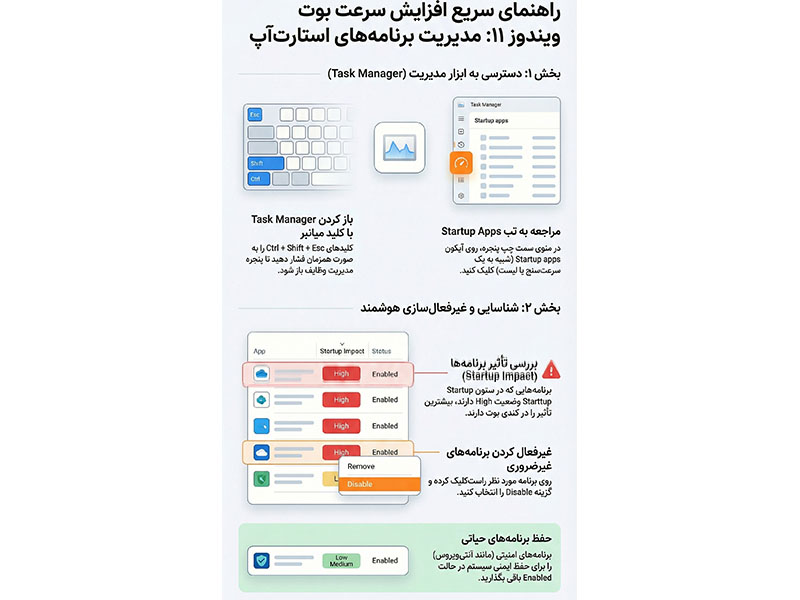
کلیدهای Ctrl + Shift + Esc را بزنید تا “Task Manager” باز شود.
به تب “Startup apps” (آیکون سرعتسنج یا باکس) بروید.
در اینجا لیستی از برنامههایی که همزمان با ویندوز بیدار میشوند را میبینید. روی برنامههای غیرضروری کلیک راست کرده و گزینه Disable را بزنید.
نکته تخصصی: با غیرفعال کردن برنامههایی که دائماً به اینترنت متصل میشوند، نه تنها سیستم سریعتر بالا میآید، بلکه بهطور غیرمستقیم به افزایش سرعت اینترنت ویندوز 11 خود هم کمک کردهاید، چون پهنای باندتان آزاد میشود.
۳. خانهتکانی دیجیتال با حذف فایلهای اضافه
کامپیوترها دقیقاً مثل انباری خانه هستند؛ بعد از مدتی پر از وسایل به درد نخور میشوند. فایلهای موقت (Temp)، کش مرورگرها و بقایای آپدیتهای قدیمی، فضای هارد را اشغال کرده و دسترسی ویندوز به فایلهای سیستمی را کند میکنند.
دستیار هوشمند (Storage Sense): مایکروسافت در ویندوز ۱۱ ابزاری عالی قرار داده است. به مسیر Settings > System > Storage بروید و قابلیت Storage Sense را روشن کنید. این جاروبرقی هوشمند، فایلهای هرز را بهطور خودکار شناسایی و حذف میکند تا شما همیشه فضای خالی برای پردازشهای سنگین داشته باشید.
حذف دستی: برای اطمینان بیشتر، کلید Win + R را بزنید، عبارت %temp% را تایپ کنید و تمام فایلهای داخل پوشه را پاک کنید. نترسید، هیچ فایل شخصیای با این کار حذف نمیشود.
۴. خداحافظی با زرقوبرقهای نمایشی (مناسب سیستمهای میانرده)
ویندوز ۱۱ سیستمعاملی مدرن و بسیار زیباست. افکتهای شفاف (Transparency)، انیمیشنهای باز شدن پنجرهها و سایهزنیها فوقالعادهاند، اما قاتلِ منابع سختافزاری هستند. این زیباییها بار زیادی روی کارت گرافیک و رم میگذارند. حتی کاربرانی که از دستگاههای حرفهای مثل لپتاپ مایکروسافت استفاده میکنند هم گاهی ترجیح میدهند برای رسیدن به نهایت سرعت واکنشدهی، این افکتها را محدود کنند.
به مسیر Settings > Personalization > Colors بروید و گزینه Transparency effects را خاموش کنید.
سپس عبارت Adjust the appearance and performance of Windows را در استارت سرچ کنید. در پنجره باز شده، تیک گزینه Adjust for best performance را بزنید.
نکته مهم: حتماً تیک گزینه Smooth edges of screen fonts را دوباره فعال کنید تا نوشتههای ویندوز تار و بیکیفیت نشوند. با این کار، افزایش سرعت ویندوز 11 را به وضوح در باز و بسته شدن پوشهها حس خواهید کرد.

۵. تنظیمات انرژی را روی «نهایت قدرت» بگذارید
آیا میدانستید ویندوز به صورت پیشفرض سرعت پردازنده (CPU) شما را محدود میکند؟ بله، تنظیمات پیشفرض اغلب روی حالت “Balanced” قرار دارد تا در مصرف برق یا باتری صرفهجویی شود. اما وقتی پای کارهای سنگین در میان است یا سیستم به برق متصل است، چرا باید ترمز سیستم را بکشیم؟
اگر به دنبال حداکثر کارایی هستید، دقیقاً مثل زمانی که با یک لپ تاپ سرفیس قدرتمند کار میکنید و میخواهید سنگینترین نرمافزارهای مهندسی را اجرا کنید، باید به سیستم اجازه دهید از تمام پتانسیل سختافزاریاش بهره ببرد.
در منوی استارت عبارت Power Plan را جستجو کنید.
گزینه را از حالت Balanced به High Performance یا در تنظیمات جدید ویندوز ۱۱، Power Mode را روی Best Performance قرار دهید. این تغییر ساده، گلوگاه پردازنده را باز میکند و کندیهای لحظهای را از بین میبرد.
۶. درایورها و ویندوز را همیشه بهروز نگه دارید
یکی از اصلیترین دلایل لگ زدن و باگهای عجیب، ناهماهنگی بین نرمافزار و سختافزار است. بسیاری فکر میکنند آپدیت ویندوز سیستم را سنگین میکند، اما در واقع آپدیتها (مخصوصاً آپدیت درایور کارت گرافیک) کدهایی را اصلاح میکنند که باعث روانتر شدن سیستم میشود. همیشه به بخش Windows Update سر بزنید. این آپدیتها گاهی اصلاحیههای امنیتی و شبکهای دارند که حتی در افزایش سرعت اینترنت ویندوز 11 و پایداری اتصال وایفای شما هم مؤثرند.
۷. تجربه گیمینگ روان با افزایش FPS (حالت بازی)
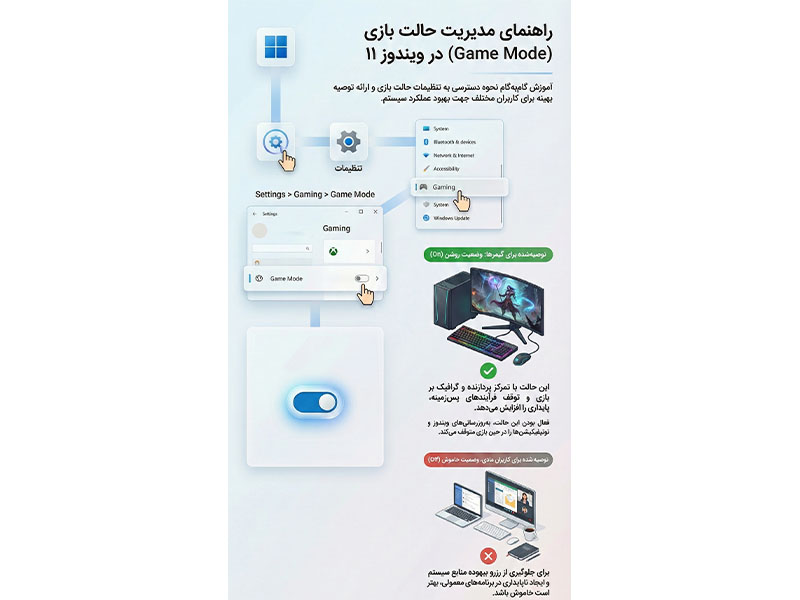
اگر اهل بازی هستید یا با نرمافزارهای گرافیکی کار میکنید، “افت فریم” کابوس شماست. خوشبختانه ویندوز ۱۱ قابلیتی به نام Game Mode دارد.
به مسیر Settings > Gaming > Game Mode بروید و آن را روشن کنید.
این قابلیت به ویندوز دستور میدهد که وقتی بازی اجرا میشود، پردازشهای مزاحم پسزمینه (مثل اسکن آنتیویروس یا ایندکس کردن فایلها) را متوقف کند. نتیجه این تمرکز منابع، افزایش fps در ویندوز ۱۱ و تجربه گیمپلی بسیار روانتر است.
(نکته: اگر گیمر نیستید، پیشنهاد میشود این گزینه را خاموش نگه دارید).
۸. غیرفعال کردن پیشنهادهای مزاحم ویندوز
ویندوز ۱۱ مدام رفتار شما را آنالیز میکند تا در منوی استارت یا بخش اعلانها، به شما “نکاتی” (Tips) را پیشنهاد دهد. این پردازش مداوم در پسزمینه، بخشی از توان CPU را اشغال میکند. برای نفس کشیدن راحتتر سیستم، به مسیر Settings > System > Notifications بروید و تیک گزینههایی که با “Get tips and suggestions…” شروع میشوند را بردارید. همین کارهای کوچک در مجموع تأثیر زیادی در افزایش سرعت ویندوز 11 دارند.
۹. امنیت سبک و هوشمند (بررسی بدافزارها)
گاهی اوقات همه چیز سالم است، اما یک بدافزار یا ماینر (Miner) مخفی در پسزمینه سیستم شما جا خوش کرده و تمام منابع سیستم را میبلعد. نیاز نیست آنتیویروسهای سنگین نصب کنید که خودشان علت کند شدن ویندوز ۱۱ شوند. همان “Windows Security” خودِ مایکروسافت، یکی از سبکترین و قویترین آنتیویروسهاست. یک “Full Scan” انجام دهید تا خیالتان از بابت سلامت سیستم راحت شود.
جمعبندی و راهکار نهایی برای سیستمهای قدیمی
تمامی ۹ ترفندی که مرور کردیم، راهکارهای نرمافزاری و رایگان بودند که بهینهسازی سیستمعامل را هدف قرار میدادند. انجام دادن آنها قطعاً افزایش سرعت ویندوز 11 را برای شما به ارمغان میآورد و نیاز شما را برای کارهای روزمره برطرف میکند.
اما بیایید واقعبین باشیم؛ اگر لپتاپ یا کامپیوتر شما خیلی قدیمی است (مثلاً هنوز از هاردهای مکانیکی قدیمی HDD استفاده میکنید)، هیچ ترفند نرمافزاری نمیتواند جایگزین سختافزار مدرن شود. گلوگاه اصلی در سیستمهای کند، معمولاً نداشتن حافظه پرسرعت SSD است.
اگر تمام این مراحل را رفتید و هنوز راضی نیستید، تعویض هارد قدیمی با یک SSD و ارتقای رم به حداقل ۸ یا ۱۶ گیگابایت، مثل معجزه عمل میکند و سیستمی که قصد دور انداختنش را داشتید، تبدیل به یک ماشین پرسرعت میشود. اگر اجرای این تنظیمات از حوصله شما خارج است شاید وقت آن رسیده که یک لپ تاپ جدید خریداری کنید، ایران مایکروسافت مرجع خرید محصولات سرفیس بهترین گزینه برای تحقیق و خرید لپ تاپ مناسب شماست و خبر خوش اینکه امکان خرید قسطی لپ تاپ بدون ضامن از ایران مایکروسافت برای مشتریان فراهم است.
حالا نوبت شماست؛ همین الان دستبهکار شوید و این تنظیمات را اعمال کنید تا لذت واقعی کار با ویندوز ۱۱ را دوباره تجربه کنید.